Личный кабинет CISBI открывается кнопкой «Войти» в шапке сайта. Внутри шесть разделов: «Все пакеты», «Мои пакеты», «Обучение», «Помощь», «Кейсы» и «Библиотека». Новичку стоит начать с «Обучения»: там бесплатный модуль на 16 видео. Ниже пошагово, что где лежит.
Как войти в кабинет
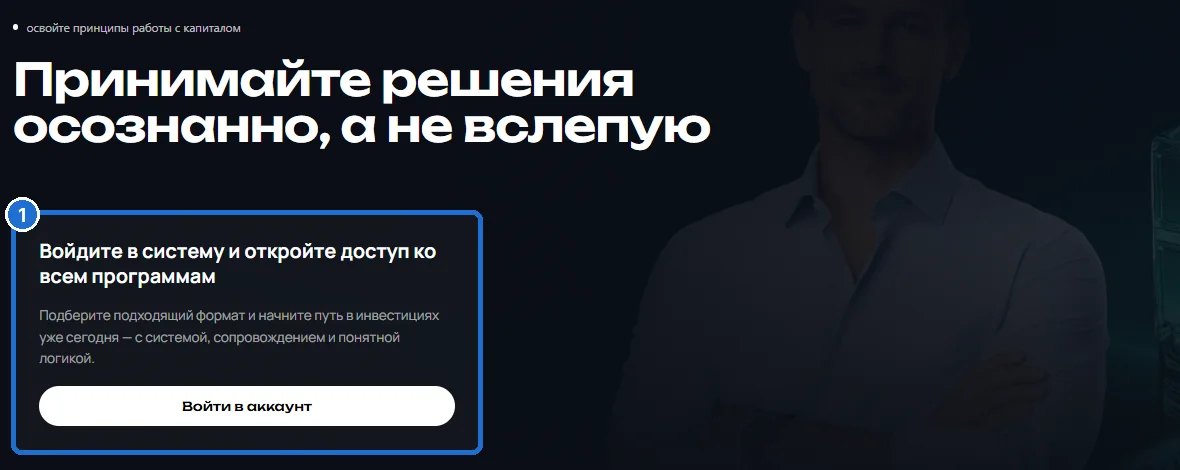
- Откройте официальный сайт CISBI и нажмите «Войти» в правом верхнем углу или «Войти в аккаунт» в блоке «Принимайте решения осознанно, а не вслепую».
- Если аккаунта ещё нет, зарегистрируйтесь. Возраст пользователя должен быть от 18 лет, а услуги недоступны из США, Северной Кореи и Гонконга.
- После входа кнопка в шапке меняется на «Кабинет», а слева появляется меню из шести разделов.
Шесть разделов кабинета
| Раздел | Что в нём | Когда открывать |
|---|---|---|
| Все пакеты | Четыре пакета: $250, $500, $1000, $1500 с кнопкой «Выбрать» | При выборе программы |
| Мои пакеты | Купленные программы | После оплаты |
| Обучение | «Базовый учебный модуль инвестора»: 16 видео, тесты, глоссарий, сертификат | Сразу после регистрации |
| Помощь | Шесть частых вопросов с ответами | Перед письмом в поддержку |
| Кейсы | Истории выпускников с торговой и финансовой отчётностью | Чтобы сверить результаты |
| Библиотека | Две книги: «Книга Успешных Решений» и «Думай как миллиардер» | В любое время |
«Мои пакеты» до и после покупки
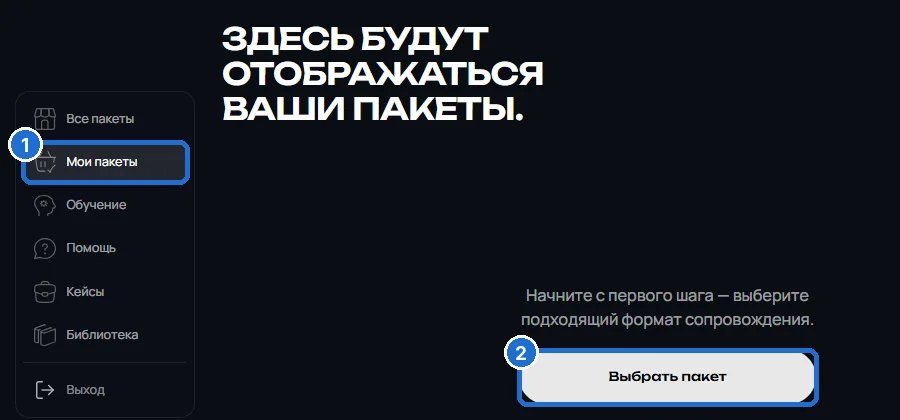
Пока ничего не куплено, в разделе надпись «Здесь будут отображаться ваши пакеты» и кнопка «Выбрать пакет», которая ведёт к списку программ. После оплаты пакет появляется здесь. Если этого не случилось, напишите на info@cisbi.com и приложите квитанцию.
С чего начать новичку: первые 7 дней
| День | Раздел | Действие |
|---|---|---|
| 1 | Обучение | Уроки №1–3: рынок, инструменты, графики и спред |
| 2–3 | Обучение | Уроки №4–10, тест после каждого урока |
| 4 | Кейсы | Открыть два кейса и сравнить текст отзыва с отчётами |
| 5 | Обучение | Уроки №11–15, особенно №15 про риск и размер позиции |
| 6 | Обучение | Урок №16 и план на 30 дней, получение сертификата |
| 7 | Все пакеты | Выбрать пакет под цель, с учётом скидки 50% за модуль |
Урок открывается только после того, как предыдущее видео досмотрено до конца, поэтому темп «2–3 урока в день» реалистичен. Прежде чем переходить к реальным сделкам, полезно разобраться, из чего состоит процесс инвестиций.
Как оставить отзыв
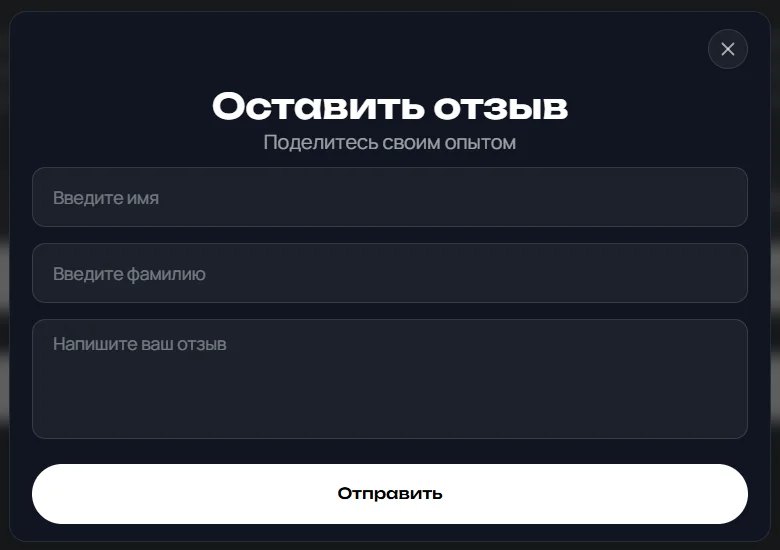
В разделе «Кейсы» есть кнопка «Добавить отзыв». Она открывает форму «Оставить отзыв — Поделитесь своим опытом» с тремя полями: имя, фамилия и текст.
Частые проблемы и решения
| Проблема | Что сделать |
|---|---|
| Не открывается следующий урок | Досмотрите предыдущее видео до конца, затем обновите страницу |
| Пакет оплачен, но не виден | Написать на info@cisbi.com: дата, сумма, способ оплаты, квитанция |
| Не пришёл сертификат | Проверить, что пройдены все 16 уроков, затем написать в поддержку |
| Нужен другой язык | Переключить язык в шапке сайта: TR, EN, RU или UK |
Частые вопросы
Как войти в личный кабинет CISBI?
Нажать «Войти» в шапке официального сайта или «Войти в аккаунт» на странице пакетов и ввести данные аккаунта.
Какие разделы есть в кабинете CISBI?
Все пакеты, Мои пакеты, Обучение, Помощь, Кейсы и Библиотека.
Что доступно в кабинете без оплаты?
Бесплатный учебный модуль на 16 видео с сертификатом, раздел «Помощь», «Кейсы» и «Библиотека».
Инструкция составлена по личному кабинету CISBI в ноябре 2026 года, личные данные на скриншотах скрыты. Интерфейс может обновляться.
